RESUMEN DEL WEBINAR | Gestión flexible de vídeo para despliegues en la nube y locales
Cuando los vídeos de una organización se reparten entre reuniones grabadas, carpetas compartidas y distintas plataformas, encontrar el contenido adecuado puede convertirse en una tarea más difícil de lo necesario. Medial Library reúne la creación, la gestión y la distribución de vídeo en un único lugar. El objetivo es sencillo: que el contenido resulte fácil de utilizar para las personas y fácil de administrar para la organización.
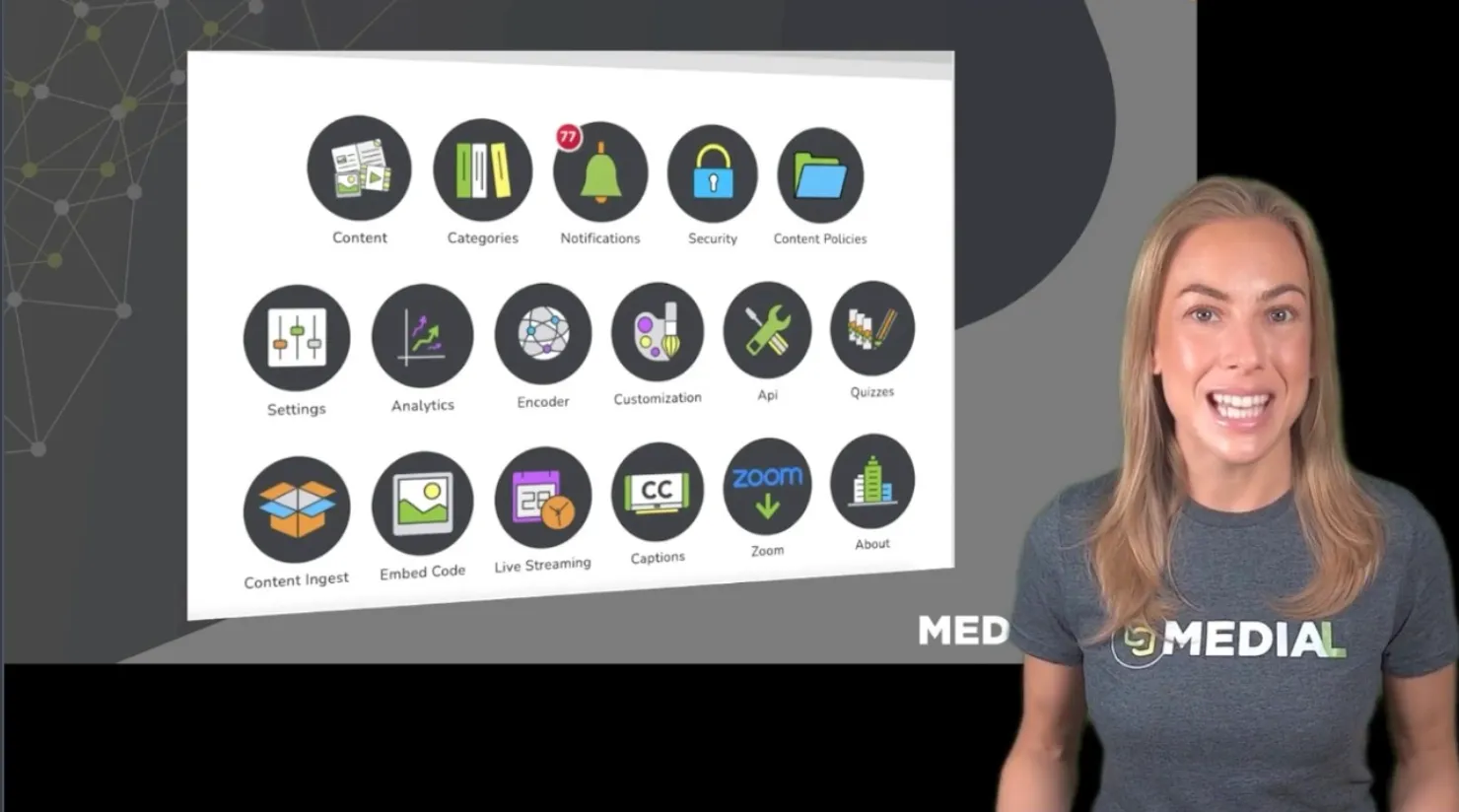
La plataforma combina dos espacios. Por un lado, un portal de administración permite controlar contenidos, permisos, subtítulos, integraciones y políticas de conservación. Por otro, un portal de vídeo ofrece una experiencia de búsqueda y reproducción adaptada a la identidad visual de cada organización. Ambos pueden dar servicio a formación corporativa, comunicación interna, educación o contenido público.
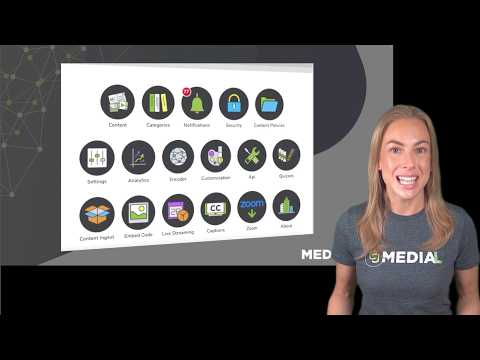
Tabla de contenidos
Un portal de vídeo pensado para encontrar contenido
Una biblioteca funciona mejor cuando nadie tiene que saber exactamente dónde se guardó un archivo para encontrarlo. En Medial Library, las personas pueden buscar vídeos concretos, navegar por categorías y explorar el contenido popular o añadido recientemente.
Cada vídeo dispone de su propia página de reproducción. Allí se presenta la información del contenido y se pueden incluir recursos de apoyo, como presentaciones de PowerPoint, documentos de Word o archivos PDF. También es posible compartir el vídeo o generar un código de inserción para publicarlo en un sitio web, un portal interno o una plataforma de aprendizaje.
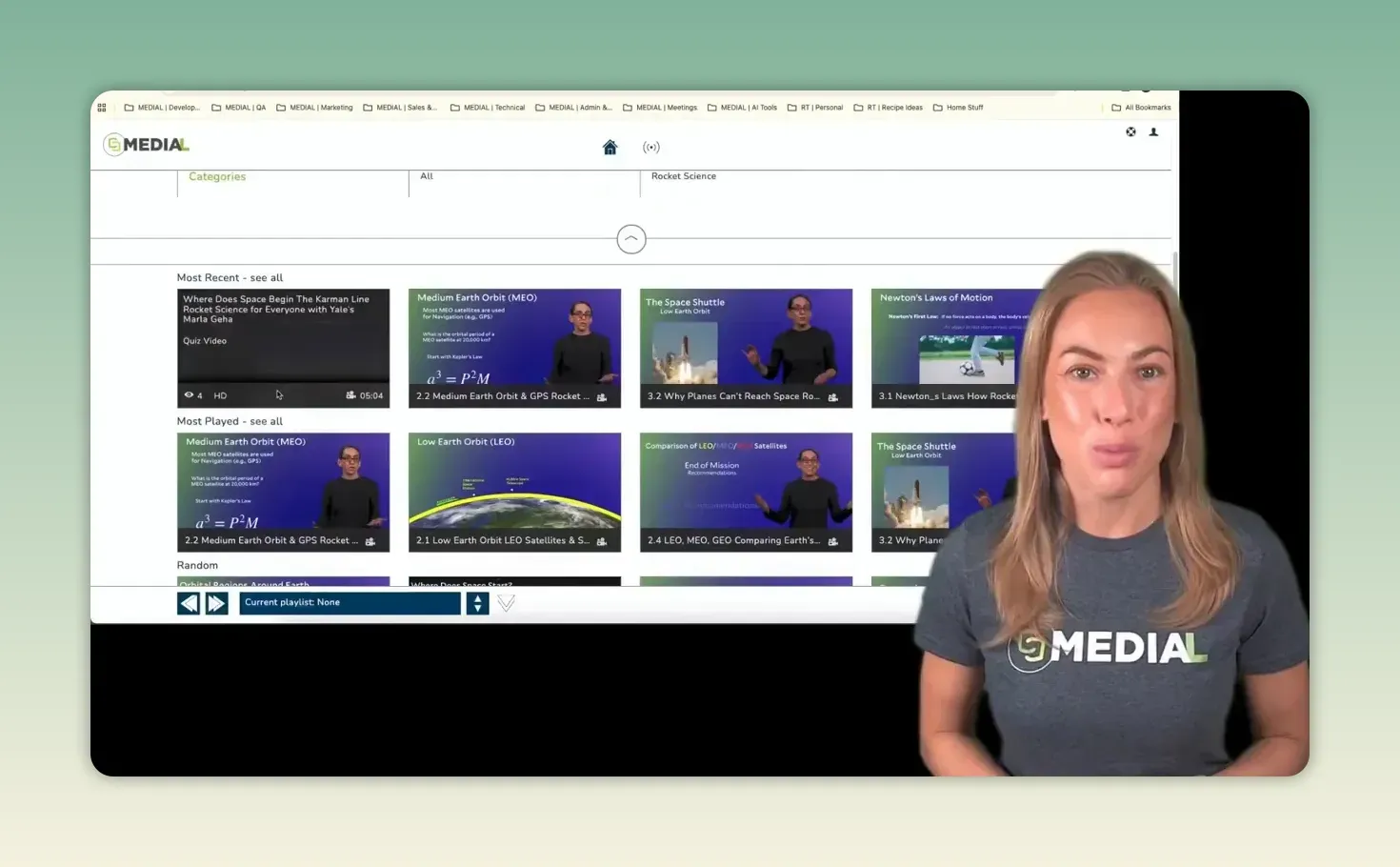
Para llegar antes a la información importante, Medial Library puede identificar automáticamente momentos clave de un vídeo y presentarlos como fragmentos más breves. Esos momentos también se pueden buscar dentro de la plataforma. Si una grabación larga contiene una explicación concreta, no hace falta recorrerla entera para localizarla.
Crear, subir y editar sin salir del navegador
Los usuarios con los permisos adecuados pueden subir archivos directamente desde el portal. La plataforma admite diversos formatos multimedia, mientras que los administradores pueden definir el tamaño máximo permitido y gestionar los permisos de carga por grupos. Durante este proceso se generan miniaturas automáticamente y se pueden solicitar subtítulos. Después, el vídeo se procesa para quedar disponible en la biblioteca.
Pero no todo el contenido tiene que existir de antemano. La herramienta de grabación integrada permite capturar la pantalla, la webcam o ambas a la vez. También se pueden elegir las fuentes de vídeo y los micrófonos. Así resulta práctico crear una presentación, un tutorial o una demostración directamente en el navegador, sin instalar otro programa de grabación.
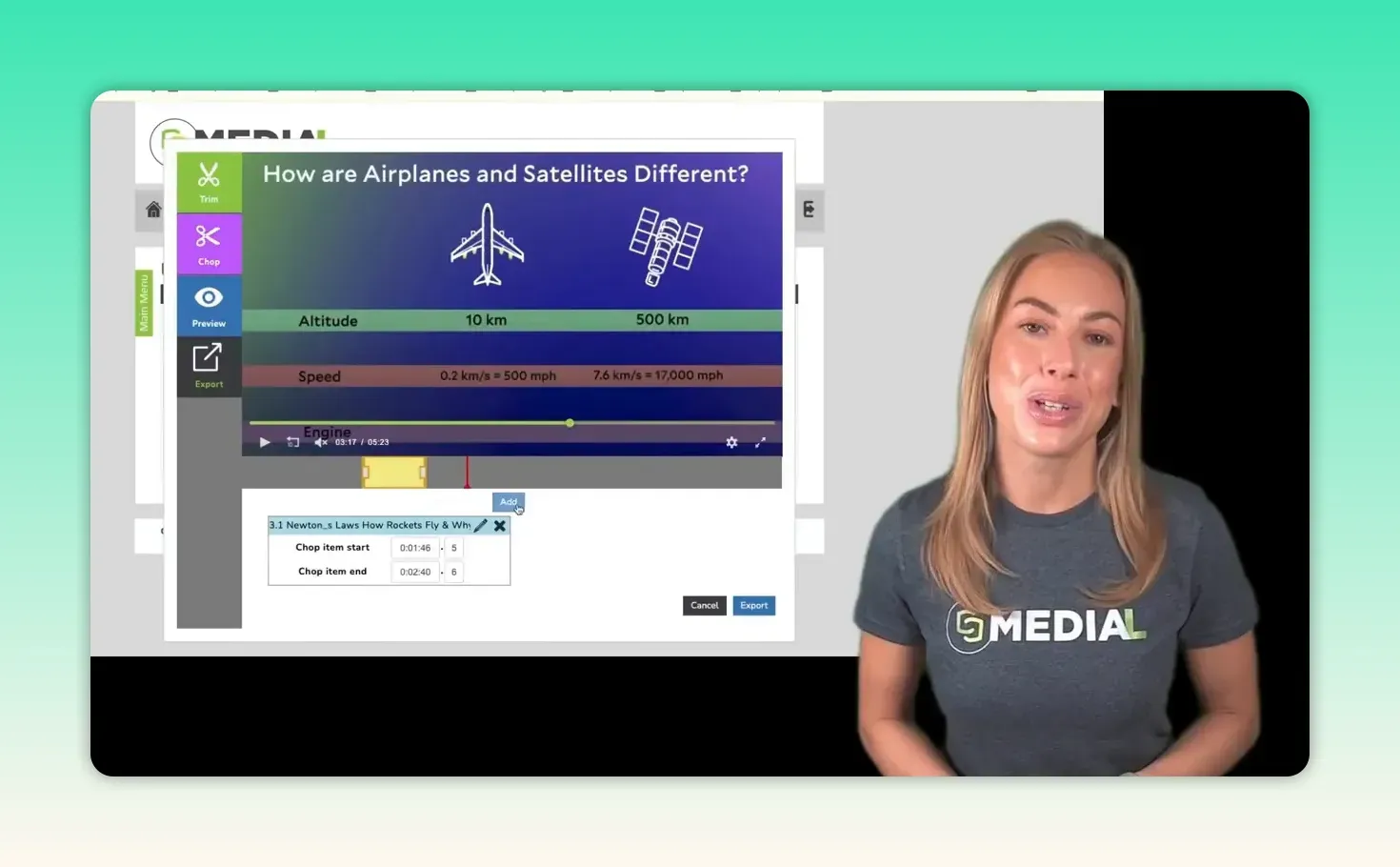
La edición sigue esa misma lógica. Desde Medial Library se pueden recortar vídeos, eliminar secciones y obtener clips individuales a partir de una grabación más larga. Según lo que se necesite, las ediciones pueden ser destructivas o no destructivas. Los títulos, descripciones, metadatos y subtítulos también se actualizan desde el navegador, algo importante cuando una explicación cambia o un contenido necesita ser más accesible y fácil de encontrar.
Organización y permisos que se ajustan a cada equipo
No todas las organizaciones clasifican sus vídeos de la misma forma. Por eso, las categorías de Medial Library pueden responder a departamentos, temáticas, públicos u otra estructura que tenga sentido para el equipo. Cada categoría puede tener sus propias reglas: permitir o restringir descargas, opciones para compartir e inserciones en otros sitios. También se pueden asignar moderadores para revisar y gestionar el contenido de un área.
El acceso se administra por grupos. Una persona puede tener permiso para consultar contenido; otra, para subirlo; y otra, para ejercer el control administrativo. Organizar y proteger no son tareas separadas: la estructura de la biblioteca ayuda a presentar el contenido, mientras que los permisos determinan quién puede acceder y qué puede hacer con él.
Esta distinción resulta especialmente útil cuando conviven vídeos de formación, comunicaciones internas y materiales destinados a un público más amplio. La plataforma permite reunirlos sin tratarlos a todos como si tuvieran las mismas necesidades de acceso.
Gobernar el ciclo de vida del contenido
Una biblioteca de vídeo también necesita decidir qué hacer con el material antiguo. Medial Library permite establecer políticas para identificar contenidos y archivarlos o eliminarlos según reglas de negocio predefinidas. Los criterios pueden incluir intervalos de fechas, actividad de visualización, categorías, etiquetas, cursos o vínculos con un sistema de gestión del aprendizaje.
Una vez identificado el material que cumple esas condiciones, los administradores pueden archivarlo o eliminarlo de forma permanente. Estas políticas ayudan a mantener la biblioteca relevante, reducir las necesidades de almacenamiento y atender los requisitos de conservación aplicables a la organización. En lugar de depender únicamente de revisiones manuales, el equipo puede establecer criterios coherentes para gestionar el contenido a lo largo del tiempo.
Grabaciones de Zoom y Microsoft Teams en el mismo flujo
Muchas grabaciones útiles nacen fuera de la biblioteca, especialmente en reuniones y eventos. Las integraciones de Medial Library con Zoom y Microsoft Teams permiten incorporarlas automáticamente mediante reglas configurables. Por ejemplo, se pueden importar grabaciones de determinados usuarios o grupos, o aquellas cuyo título contenga palabras clave concretas.
Así se reducen las cargas manuales y se evita que una grabación importante quede aislada en la herramienta donde se creó. Si necesitas profundizar en ese proceso, puedes consultar cómo funciona la integración de MEDIAL con Zoom y las opciones para gestionar grabaciones de Microsoft Teams.
Analíticas para entender qué aporta valor
Publicar vídeos es solo una parte del trabajo. También conviene saber cómo se utilizan. Medial Library ofrece informes generales de la plataforma y análisis detallados por contenido. Los administradores pueden consultar quién vio un vídeo, cuándo lo hizo y cómo interactuó con secciones concretas.
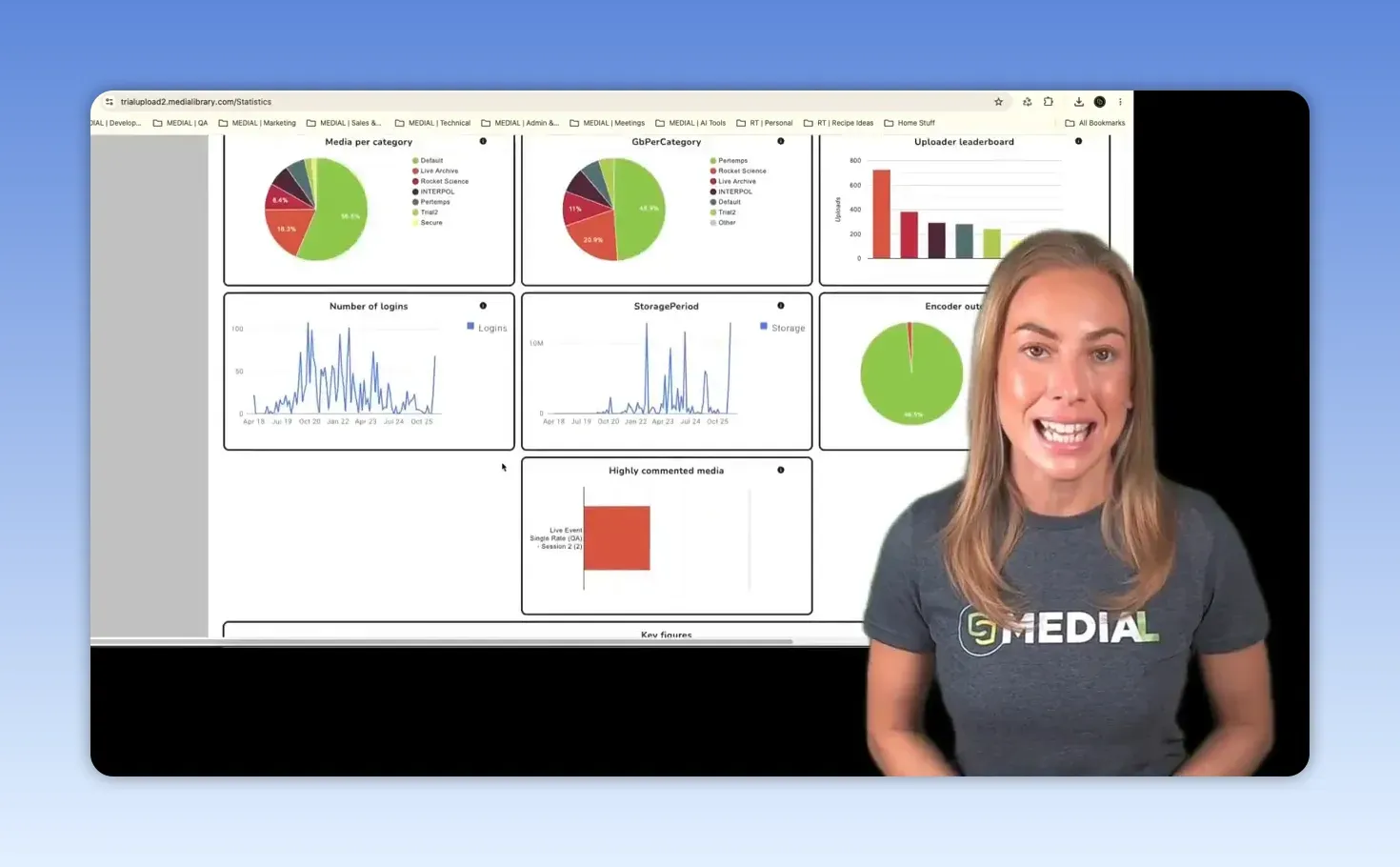
Estos datos permiten valorar qué materiales están aportando utilidad y dónde puede haber margen de mejora. Si un contenido no está llegando a su público o ciertas secciones concentran la interacción, esa información puede orientar futuras decisiones de edición, organización y distribución.
Vídeo en directo, accesibilidad y una experiencia propia
La biblioteca no se limita al vídeo bajo demanda. Medial Library también admite streaming y canales en directo, de modo que las emisiones en vivo y las grabaciones pueden gestionarse desde el mismo entorno. Para experiencias de aprendizaje más participativas, la plataforma incorpora cuestionarios en vídeo.
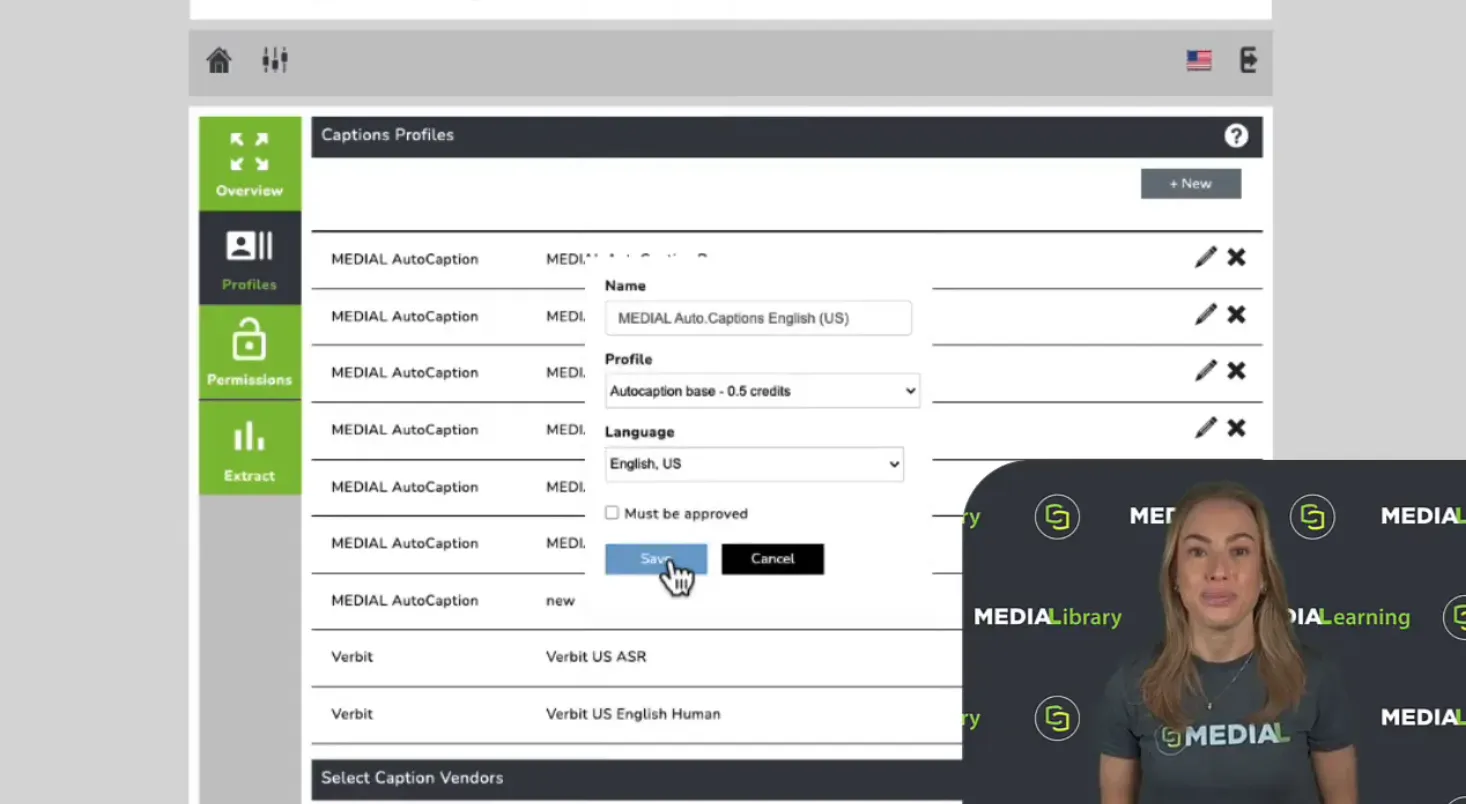
Los administradores pueden ajustar la codificación para equilibrar calidad y rendimiento, además de configurar subtítulos. Estos pueden generarse automáticamente o formar parte de flujos de trabajo definidos para toda la organización, según sus requisitos de accesibilidad.
Por último, el portal puede adoptar los logotipos, colores, temas, banners y diseños de la organización. La personalización no cambia únicamente la apariencia: hace que la biblioteca se perciba como una extensión natural del entorno digital que las personas ya conocen.
Medial Library reúne todas estas piezas en una solución centralizada. Permite crear y mejorar contenido, facilitar su descubrimiento, controlar el acceso, automatizar la incorporación de grabaciones y comprender su uso. Cuando el vídeo deja de ser una colección de archivos dispersos y pasa a tener una estructura y unas reglas claras, resulta mucho más sencillo mantenerlo útil para toda la organización.
¿Quieres ver MEDIAL en acción?